typescript 환경 설정해 보겠습니다.
먼저 아래의 링크에 접속해 주세요.
Node.js
Node.js® is a JavaScript runtime built on Chrome's V8 JavaScript engine.
nodejs.org

위와 같이 환경에 따라 다운로드할 수 있는 버튼을 확인할 수 있습니다.
- LTS(Long Time Support) 버전
LTS 버전은 장기적인 안정성을 보장하기 위해 선택되는 버전입니다.
일반적으로 안정적이며 장기적인 지원을 받을 수 있습니다. 대규모 엔터프라이즈 애플리케이션을 개발하거나 안정성을 우선시하는 경우에는 이 버전을 선택하는 것이 좋습니다. - Current(최신) 버전
Current 버전은 가장 최신의 기능과 개선 사항을 포함하고 있습니다.
보다 빠른 개발과 실험적인 기능을 시도하고 싶을 때 사용할 수 있습니다. 하지만 이 버전은 안정성에 대한 보장이 없으며, 예상치 못한 버그와 호환성 문제가 발생할 수 있습니다.
두 개 중 LTS 버전을 클릭하여 다운로드를 합니다.
다운로드한 파일을 열어서 설치를 진행해 주세요.

계속 버튼과 동의 버튼을 통해서 끝까지 설치를 진행합니다.

다음으로 VS code를 열어서 상단의 "Terminal" > "New Terminal"를 선택해 줍니다.

그리고 설치한 버전을 확인해 보겠습니다.
아래의 명령어를 사용해서 확인하면 됩니다.
node --version아래처럼 버전 정보가 나왔다면 설치가 잘 된 것입니다.

이제 TypeScript를 설치해 보겠습니다.
npm이라는 툴을 사용해서 설치를 진행해 보겠습니다
- npm은 Node Package Manager라는 뜻입니다. npm은 우리가 node.js를 설치하면 자동으로 다운로드하여집니다.
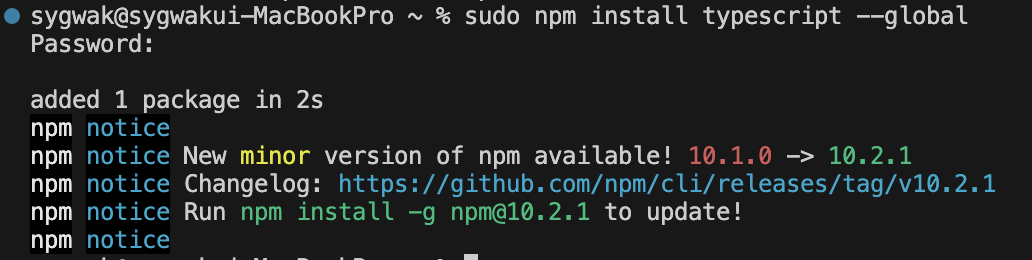
sudo npm install typescript --global위의 명령어를 사용해서 컴퓨터 시스템 전체에서 typescript를 사용할 수 있도록 --global 설정을 추가하여 설치해 줍니다.
(password 에는 컴퓨터 로그인할 때 쓰시는 비밀번호를 입력해 주세요.)
아래처럼 문제없이 설치되는 화면을 보실 수 있습니다.
명령어를 통해 설치가 잘되었는지 확인해 보겠습니다.
tsc --versionTSC는 typescript 컴파일러입니다. 컴파일러 버전이 잘 확인된다면 환경설정을 잘 완료된 것입니다.

위의 방법을 Terminal에서 진행하여도 무방합니다.
'Backend > TypeScript' 카테고리의 다른 글
| [TypeScript] Type Interface (타입 유추하기) (0) | 2023.11.05 |
|---|---|
| [TypeScript] Enum (0) | 2023.11.03 |
| [TypeScript] Type과 Interface (1) | 2023.11.01 |
| [TypeScript] Typescript 기본 타입 (3) | 2023.10.31 |
| [TypeScript] TypeScript를 사용해야하는 이유 (0) | 2023.10.28 |